
I det här blogginlägget ska vi diskutera de bästa metoderna för att säkerhetskopiera Gmail-e-postmeddelanden med bilagor till din hårddisk, flash-enhet eller dator.
Det finns så många användare av Gmail-e-postklienter runt om i världen. I många fall vill användarna skapa en säkerhetskopia av sina viktiga Gmail-e-postmeddelanden och spara den någon annanstans. Till exempel innehåller vissa e-postmeddelanden känslig information relaterad till affärsavtal, juridisk information eller annan personlig information. Du kanske vill skapa en säkerhetskopia om du vill byta till någon annan e-postleverantör som Outlook, Yahoo, etc.
I vissa fall kanske du vill säkerhetskopiera hela e-postmeddelandet lokalt till ditt USB-minne, din externa hårddisk eller ditt system.
Så, utan att slösa mer tid, låt oss diskutera de säkra metoderna du kan använda för att arkivera eller spara Gmail-e-postmeddelanden med bilagor till en hårddisk, flash-enhet eller andra externa enheter.
Metoder för att spara/säkerhetskopiera Gmail-e-postmeddelanden med bilagor till dator eller extern enhet.
Metod 1: Genom att använda Google Takeout Tool
Med hjälp av Google Takeout kan du ladda ner en kopia av data från Google-produkter som Gmail, YouTube, Kalender etc. till datorn. Men det är bara fördelaktigt om du bara vill exportera ett fåtal filer eller e-postmeddelanden tillsammans med bilagor. Om du hanterar ett stort antal e-postmeddelanden kommer det att ta mycket tid att spara så många e-postmeddelanden med hjälp av Google Takeout.
Låt oss kolla hur Google Takeout fungerar. Hela proceduren är indelad i tre huvudsteg.
Steg 1: Öppna Google Takeout och välj Gmail
- I Gmail-kontot, klicka på Google-konto
- En ny flik öppnas där du måste välja Data och personalisering .
- Gå till sidan Data och personalisering. Där finns ett avsnitt för att ladda ner, ta bort eller skapa en plan för dina data. Här behöver du välj Ladda ner dina data alternativ.
- Alla produkter kommer att väljas som standard. Så avmarkera alla under Välj data.
- Markera rutan som motsvarar E-post och klicka på Alla e-postmeddelanden data inkluderade för att öppna innehållsrutan i e-postmeddelandet. Här visas alla etiketter och standardmappar i Gmail, och du kan välja valfri mapp och exportera dess data till MBOX-format. Klicka sedan på, OK .
- Klicka nu på Nästa för att gå vidare till nästa steg.
Steg 2: Välj arkivformat enligt dina behov
- I menyn Leveransmetod har du fyra alternativ, till exempel
*Skicka nedladdningslänk via e-post,
#Lägg till i Drive, Lägg till i Dropbox,
*Lägg till i OneDrive,
#Lägg till i rutan
På dessa skickar Google en arkivlänk till dig. Här kan du välja Skicka nedladdningslänk via e-post .
- Välj nu antingen ZIP- eller TGZ-filtypen för den arkivfil som du vill spara på skrivbordet. ZIP är lättillgänglig på alla Windows-plattformar, medan det behövs ett extra program för att öppna TGZ-filen.
- Välj nu filstorleken för arkivet. De stora filerna delas upp när datamängden överstiger den valda filstorleksgränsen. Klicka sedan på Skapa arkiv knapp.
Steg 3: Skapa och ladda ner arkivfilen
- Under avsnittet Hantera arkiv, klicka på Ladda ner .
- Så snart du klickar på knappen Ladda ner kommer den att omdirigeras till en ny flik där den ber om ett lösenord. Bara ange lösenordet och klicka på Nästa Arkivfilen laddas ner direkt till systemet.
- Dessutom kan länken till arkivfilen som redan skickats till din inkorg fungera i en vecka. Det betyder att du kan ladda ner arkivfilen igen under de kommande sju dagarna sedan den skapades med hjälp av den här länken.
- När du har fått ZIP-filen extraherar du den. Den bifogade filen finns i MBOX-format. Nu kan du importera MBOX-filen till det e-postprogram som stöds och visa e-postmeddelandet tillsammans med dess bilagor på ditt system.
Metod 2: Genom att använda ett tredjepartsverktyg för säkerhetskopiering av Gmail
Ovanstående process är en lång och tidskrävande övning när det gäller många Gmail-filer som du behöver spara. Jag föreslår att du använder en tredjepartsleverantör. Gmail-säkerhetskopieringsverktyg för att spara Gmail-e-postmeddelanden på datorn.
Med detta Gmail-säkerhetskopieringsverktyg kan du exportera data från ett Gmail-konto, som kontakter, kalender och Google Drive-data, till datorn, externa hårddiskar, USB-enheter etc. Gmail-e-postmeddelanden kan importeras direkt till Outlook, Thunderbird, Yahoo etc. i både Windows och Mac OS. Detta smarta Gmail-säkerhetskopieringsverktyg låter användare exportera Gmail-e-postmeddelanden till PST, PDF, EMLX, EML, TXT, MBOX, HTML och andra filformat.
Gratis nedladdning Gratis nedladdning
Du kan också säkerhetskopiera Gmail-e-postmeddelanden med bilagor till datorn, extern hårddisk eller USB. Verktyget är utformat med ett användarvänligt grafiskt gränssnitt och är enkelt att använda. Verktyget fungerar bra för både Windows- och Mac-användare.
Du kan följa stegen nedan för att använda Gmails säkerhetskopieringsprogram.
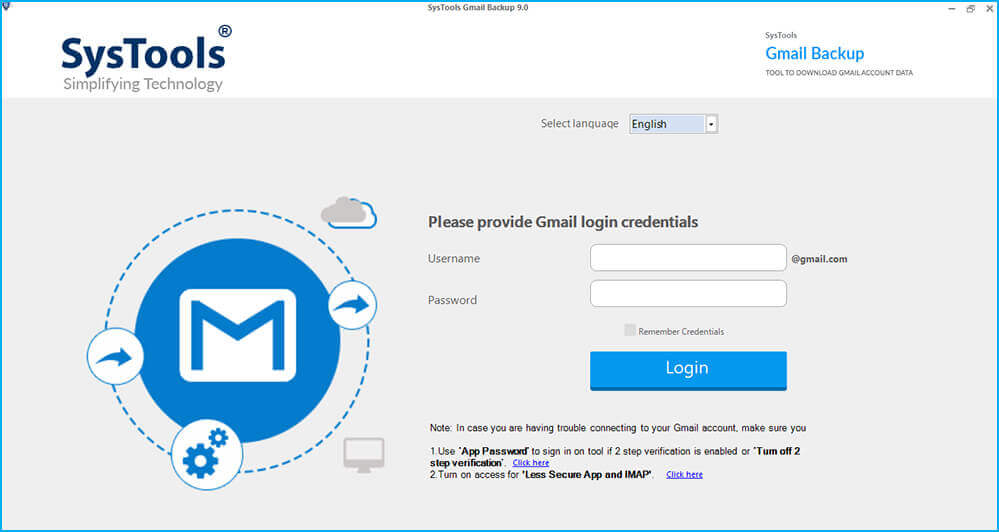
Steg 1. Starta Gmail Backup Tool på ditt system.
Steg 2. Välj det filformat du vill spara Gmail-mejlen i.
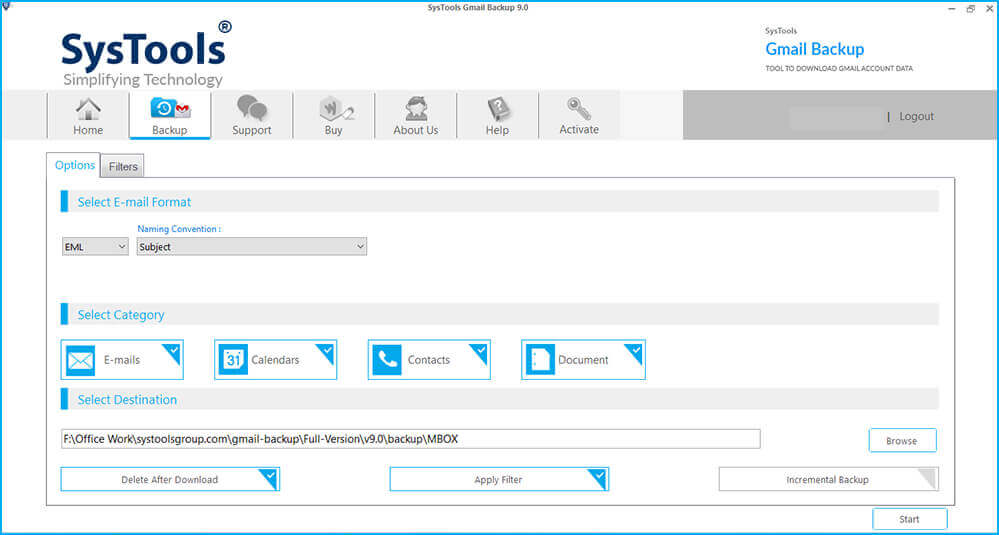
Steg 3. Hitta den plats där du vill spara Gmail-e-postmeddelandena med alla bilagor.
Steg 4. Använd funktionen för datumintervall för att välja Gmail-filer för säkerhetskopiering.
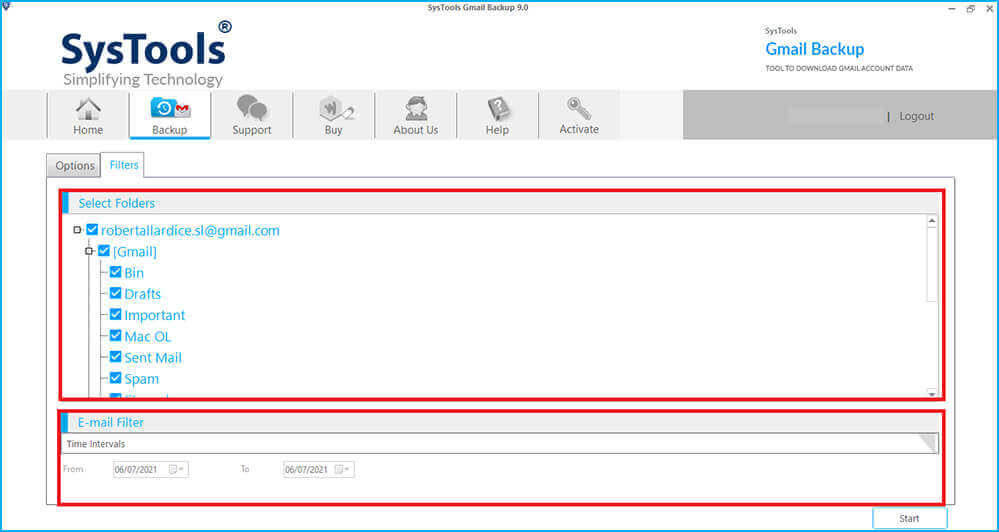
Steg 5. Välj alternativet Namngivningskonvention för att byta namn på de resulterande e-postmeddelandena efter säkerhetskopieringen.
Steg 6. Slutligen, klicka på OK för att stänga applikationen.

Slutsats
I det här blogginlägget har jag diskuterat en manuell metod med hjälp av Google Takeout för att säkerhetskopiera Gmail-e-postmeddelanden med bilagor till datorn eller extern hårddisk. Men den här metoden har sina begränsningar eftersom den passar bäst för färre Gmail-e-postmeddelanden. Så det bästa sättet att spara Gmail-e-postmeddelanden till en extern hårddisk eller dator är att använda Gmail-säkerhetskopieringsverktyg , som enkelt kan spara eller arkivera enstaka/flera Gmail-e-postmeddelanden.
Gratis nedladdning Gratis nedladdning
Hur användbart var det här inlägget?
Klicka på en stjärna för att betygsätta den!
Genomsnittligt betyg / 5. Rösträkning:




