
Med fler än 2,8 miljarder månatliga aktiva användare är Facebook fortfarande världens största sociala medieplattform och en viktig plats där människor delar dagliga ögonblick, milstolpar i livet och personliga minnen. Under åren samlar de flesta användare hundratals – ibland tusentals – foton på sina profiler, allt från semesterbilder till gamla selfies och taggade bilder som laddats upp av vänner.
Men allt eftersom din online-närvaro växer kan du upptäcka att inte alla foton är något du vill ska vara offentligt synliga för alltid. Kanske finns det en gammal profilbild du inte längre gillar, ett personligt minne du föredrar att hålla privat, eller ett foto från tidigare relationer som du inte längre vill ska visas på din profil. Lyckligtvis erbjuder Facebook enkla verktyg som låter dig dölja foton utan att radera dem.
Att dölja ett foto på Facebook är ett praktiskt sätt att kontrollera din personliga bild och behålla din integritet. När ett foto är dolt tas det bort från din profils tidslinje och blir osynligt för vänner, följare eller någon som surfar på din sida. Endast du kommer att kunna se det. Och eftersom fotot inte raderas kan du när som helst visa det om du väljer att göra det offentligt igen. Den här funktionen ger användarna mer kontroll när de organiserar sina profiler, vilket säkerställer att endast de foton du vill att andra ska se är synliga. Oavsett om du uppdaterar din onlineidentitet, rensar upp din tidslinje eller skyddar personliga ögonblick är det ett effektivt sätt att bevara ditt digitala fotavtryck att dölja foton på Facebook.
Några vanliga anledningar till att folk döljer Facebook-foton inkluderar:
- Ett pinsamt eller obehagligt foto som du tidigare publicerat
- En gammal profilbild som du vill ta bort, men inte radera
- Bilder som dokumenterar tidigare relationer efter ett uppbrott
- Familjefoton som du vill arkivera men inte dela offentligt
- Personliga foton är bara avsedda för att du ska se dem, som gamla barndomsbilder
- Foton du bara tänkte dela tillfälligt, som på en väns fest
- Alla foton du publicerar och sedan ångrar att du har gjort dem offentliga
Möjligheten att dölja foton hjälper till att behålla din sociala profil. Du kan ta bort beklagliga bilder från allmänheten direkt. Dolda foton förblir också säkert arkiverade om du någonsin vill visa dem igen.
Att dölja foton är bättre än att radera dem ifall du skulle ändra dig. Och det är enkelt att göra på både dator och mobil. Så om du har några Facebook-bilder som du vill dölja tillfälligt är att dölja det bästa alternativet framför att radera.
Vill du veta hur du döljer dina oönskade foton på Facebook? Här är 3 snabba och säkra metoder för att göra det. Håll dina inlägg privata med ett par enkla steg.
I slutet av den här artikeln:
- Du vet definitionen av att dölja, ta bort och arkivera FB-inlägg.
- Du kan dölja dina foton med 3 olika metoder.
- Du lär dig hur du gör samma sak i en webbläsare på datorn.
- Och du får reda på vilka foton du aldrig kan dölja för andra.
Du kan dölja dina foton med tre olika metoder. Du lär dig hur du gör samma sak i en webbläsare på datorn.
Känn skillnaden: Dölja, ta bort och arkivera!
De tre Facebook Funktioner som att dölja, ta bort och arkivera inlägg överlappar varandra på många sätt. Alla dessa funktioner tar bort det aktuella fotot från din tidslinje – men på ett specifikt sätt. Här är vad du bör veta om var och en.
Dölja ett inlägg på Facebook
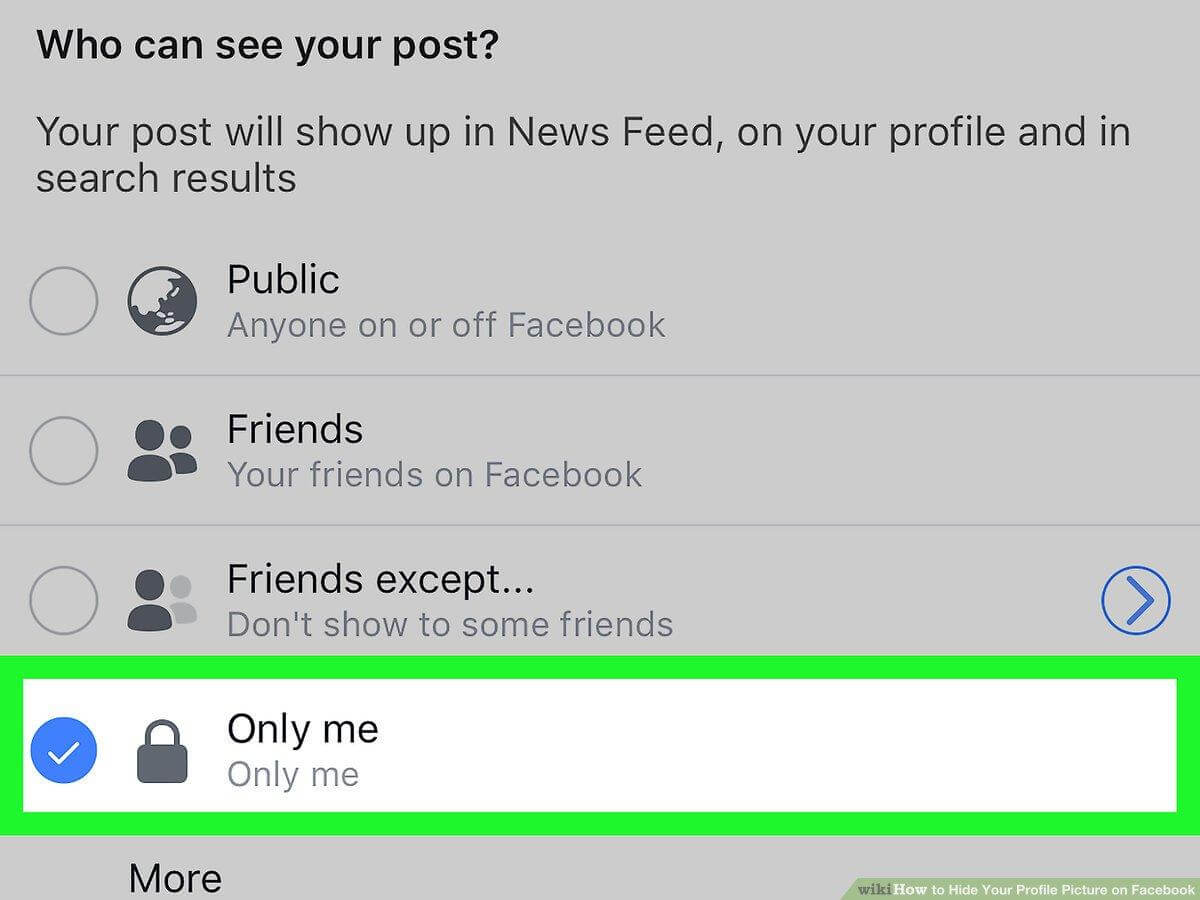
Om du döljer ett foto på Facebook visas det inte på din tidslinje. Du kan hitta dina dolda inlägg i Aktivitetsloggen > Dold från tidslinjen och visa dem. Men funktionen fungerar bara för innehåll som redan är privat. Så du måste ställa in publiken till "Endast jag" innan du döljer det.

Bästa appen för telefonspårning
Spionera på Facebook, WhatsApp, Instagram, Snapchat, LINE, Telegram, Tinder och andra sociala medieappar utan att veta om det; Spåra GPS-position, sms, kontakter, samtalsloggar och mer data enkelt! 100 % säkert!
Ta bort ett foto
När du tar bort ett foto på Facebook skickar du det till papperskorgen. Borttagat innehåll lagras i upp till 30 dagar, och du kan återställa det innan appen tar bort det permanent.
Arkivera ett foto
Arkivering liknar Instagrams funktion. Den skickar dina foton till en dold mapp som bara du kan se. Du kan alltid avarkivera det innehåll du vill ha, så att det visas igen på din profil.
3 snabba metoder för att dölja ett foto på Facebook
FB erbjuder fler än ett sätt att dölja dina foton på din tidslinje. Du kan välja målgrupp, hantera ditt innehåll eller arkivera det för att hålla det privat och utom synhåll. Se nedan.
Ändra sekretessinställningar (målgruppsväljare)
- Markera det foto du vill dölja.
- Tryck på de tre punkterna i det övre högra hörnet. Välj "Redigera sekretess". Tryck på "Visa mer".
- Välj "Bara jag".
Inställningen hindrar andra från att se ditt valda foto. Men den döljer det inte för dig. Så du kommer fortfarande att se det på din tidslinje. Använd följande metoder om du vill att det ska försvinna.
Hantera inlägg
- Tryck på de tre punkterna på din Facebook-profil bredvid "Redigera profil".
- Välj Hantera inlägg.
- Tryck på inlägget du vill dölja.
- Välj korsikonen längst ner på skärmen.
- Bekräfta meddelandet för att dölja fotot.
Obs: Att dölja ett foto på Facebook fungerar även för privata inlägg. Se därför till att du i förväg ställer in publiken på "Endast jag". Annars visar appen ett meddelande som säger "Du kan bara dölja vissa foton".
Arkivering av foton
- Hitta inlägget du vill ha på din tidslinje.
- Tryck på de tre punkterna bredvid.
- Välj "Flytta till arkiv".
Funktionen tar bort inlägget från din tidslinje utan att skicka det till papperskorgen. Du kan granska dina arkiverade bilder genom att trycka på de tre punkterna på din profil (bredvid Redigera profil). Du har också möjlighet att visa det arkiverade innehållet igen på din tidslinje. Allt du behöver göra är att trycka på de tre punkterna bredvid varje inlägg och välja "Återställ till profil".
Dölj ett foto på Facebook med en webbläsare eller dator
- Följ dessa steg om du använder en dator eller bärbar dator, eller vill dölja ditt innehåll med hjälp av en webbläsare:
- Gå till din profil.
- Klicka på fotona i navigeringsfältet.
- Hitta bilden du vill dölja och öppna den.
- Klicka på de tre punkterna i det övre högra hörnet.
- Välj "Redigera målgrupp".
- Ställ in den på "Bara jag".
Hur man döljer ett foto på Facebook som ett album
Du kan dölja flera bilder på Facebook samtidigt. För att göra det måste du skapa ett album med alla foton du vill hålla borta från din tidslinje. Följ sedan dessa steg:
- Gå till din profil > foton > album.
- Öppna albumet och tryck på de tre punkterna i det övre hörnet.
- Välj "Redigera".
- Tryck på Redigera sekretess.
- Ställ in den på "Bara jag".
På en stationär enhet eller webbläsare:
- Gå till din profil > foton > album.
- Klicka på de tre punkterna på albumomslaget.
- Välj Redigera album.
- Ställ in sekretessinställningarna till "Endast jag".
Vad händer när du döljer ett foto på Facebook?
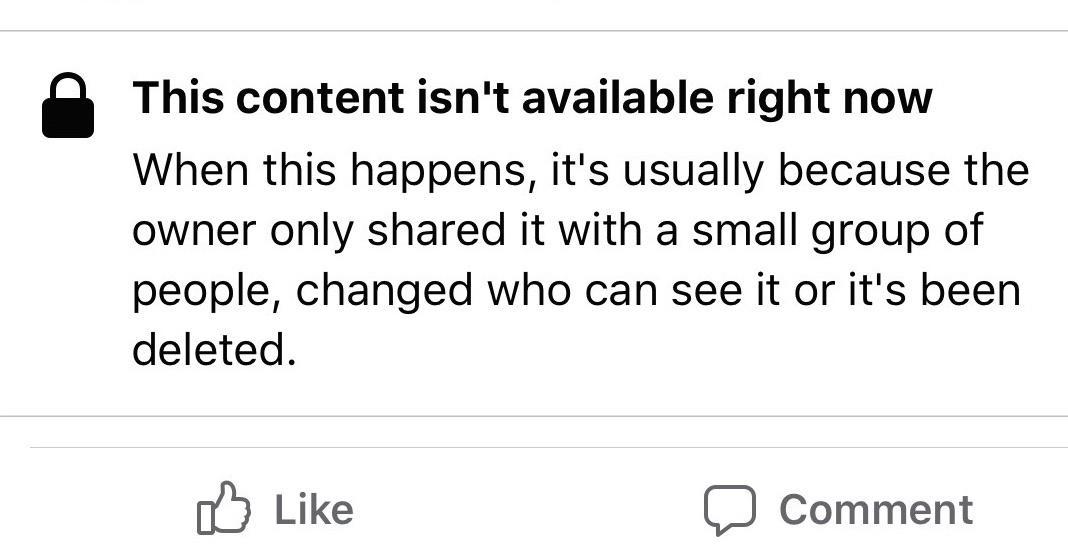
När du använder målgruppsväljaren för att göra ett foto privat döljer du det från andra användare/vänner. Men de kommer att se ett meddelande på din tidslinje som säger: ” Det här innehållet är inte tillgängligt just nu När detta händer beror det oftast på att ägaren bara delat det med en liten grupp personer, ändrat vem som kan se det eller att det har tagits bort.” Arkivera det dolda inlägget om du inte vill att din publik ska se det här meddelandet.
Foton du aldrig kan dölja på Facebook
FB har en policy för offentlig information. Du får aldrig dölja ditt namn, kön, användarnamn, användar-ID (kontonummer), profilbild eller omslagsfoto från andra.
Din nuvarande profilbild. Alla kan se din personliga profilbild, och du kan inte dölja den. Du kan dölja eller ändra målgruppen för uppdateringsinlägget som informerar dina vänner om din profilbildsändring.
Ditt Facebook-omslag. Bilden du använder för ditt profilomslag anses vara offentlig information. Så du kan inte dölja den för andra användare. Men precis som ditt personliga profilfoto kan du ta bort/dölja inlägg med omslagsuppdateringar från din tidslinje.
Foton där du är taggad. Bilder på dig som delas av andra följer deras kontos sekretessinställningar. Du kan ta bort taggen från vilken bild som helst av dig. Men du kan inte dölja den från ägarens tidslinje.
Vad betyder TL;DR? Här är en supersnabb sammanfattning
TL;DR står för ”Too Long; Didn't Read” (”Too Long; Didn't Read”). Det används ofta på sociala medier, forum och bloggar som en snabb sammanfattning av långt innehåll. När ett inlägg eller en artikel innehåller mycket information kan skribenten lägga till ett TL;DR-avsnitt för att lyfta fram huvudpunkterna i ett kort, lättläst format. Folk använder det också slentrianmässigt för att uttrycka att något är för långt för att läsas i sin helhet. Sammantaget hjälper TL;DR läsare att snabbt förstå huvudbudskapet utan att behöva gå igenom hela texten.
- För att dölja ett foto på Facebook, tryck på de tre punkterna > Redigera sekretess > Visa mer > Endast jag.
- Ett annat sätt att dölja innehåll är att arkivera det. Tryck på de tre punkterna på valfritt inlägg och välj "Flytta till arkiv".
- Du kan inte dölja din profil och omslagsbilder på FB.
- För att dölja flera foton samtidigt, skapa ett album med valda inlägg och ställ sedan in albumets målgrupp till "Endast jag".
Slutsats
Sammanfattningsvis erbjuder Facebook ett snabbt och enkelt sätt att dölja foton som du inte vill ska synas offentligt på din profils tidslinje. Genom att öppna alternativmenyn i ett inlägg kan du välja att dölja det från din tidslinje.
Dolda foton kan bara visas när du är inloggad på ditt konto. Vänner, familj och andra Facebook-användare kommer inte att kunna se dem. Detta ger dig större kontroll över din närvaro på sociala medier.
Viktiga anledningar att dölja ett Facebook-foto inkluderar pinsamma bilder, gamla profilfoton, bilder från tidigare förhållanden eller andra beklagliga inlägg som du senare vill dölja. Fördelen med att dölja jämfört med att radera är att dolda foton förblir säkert lagrade om du skulle ändra dig.
Att dölja foton kräver bara ett par tryck på mobilen eller klick på en dator. Och du kan när som helst visa foton för att återställa dem till din tidslinje. Att regelbundet granska och dölja föråldrade eller otillfredsställande bilder kan hjälpa till att kurera din Facebook-profil.
Sammantaget är det bättre att dölja än att ta bort foton som du vill behålla men inte dela offentligt. Genom att använda Facebooks funktion för att dölja foton kan du upprätthålla en aktuell närvaro på sociala medier samtidigt som du arkiverar minnen som du föredrar att hålla privata. Det är ett användbart sätt att kurera din profil och kontrollera vad omvärlden ser.
Hur användbart var det här inlägget?
Klicka på en stjärna för att betygsätta den!
Genomsnittligt betyg / 5. Rösträkning: