

Gruppchatt på Snapchat är ett bra alternativ om du har något viktigt att diskutera med dina vänner, familj eller kollegor. Den här funktionen låter dig dela ditt möte med många personer med ett enda klick. Bilda en grupp individer med gemensamma intressen och börja en konversation med dem. Du kan också enkelt dela dina Snaps, videor, Stories etc. med alla i gruppen. Dessutom kan du ha upp till 100 personer i en enda Snapchat-grupp.
Eftersom du kan ansluta till flera användare samtidigt är gruppchatt alltid ett måste för alla användare. Så försök att skapa en med dina vänner och familj.
Hur som helst, den här artikeln kommer att diskutera allt du behöver veta om gruppchatt och hur du kan skapa en i ditt Snapchat-konto.
Om du är nyfiken på vad "YK" på Snapchat betyder , du kan läsa det här inlägget.
Något du behöver veta om Snapchat-gruppchatt
Det är väldigt enkelt att starta en gruppchatt på Snapchat. Med den här funktionen behöver du inte längre prata med varje person individuellt om det är någon sammankomst eller fest.
Observera dock att Snappen du skickar i din gruppchatt inte räknas. Snapstreaks Så du behöver skicka separata Snappar till din vän för att behålla dina Snapsteaks.
En annan sak med gruppchatt är att man kan ha högst 100 personer i en enda grupp på ett Snapchat-konto.
Dessutom behöver sådana personer inte vara gemensamma vänner. Så med en grupp kan du också öka antalet vänner på Snapchat.
Sammantaget är Snapchat-gruppchatt en fantastisk funktion som låter dig ansluta till flera personer med ett enda klick. Låt oss därför diskutera hur du kan skapa en på ditt Snap-konto.
Hur man skapar en gruppchatt på Snapchat
Numera marknadsför Snapchat även sin webbversion för PC. Så du kan använda din mobilapp och webbversionen av Snapchat för att skapa en gruppchatt.
Här visar vi dig steg-för-steg-processen för att skapa en gruppchatt från en smartphone och en dator.
Håll gärna med oss till slutet av den här artikeln, då ger vi dig också några tips i ämnet.
Skapa en gruppchatt på Snapchat från en smartphone
Om du har en mobiltelefon följer du instruktionerna nedan för att skapa en gruppchatt med dina vänner på Snapchat.
1. Starta först Snapchat-appen på din Android- eller iOS-enhet (iPhone eller iPad) och logga in på ditt Snap-konto med din information.
2. Gå sedan till chattsektionen på ditt Snap-konto.
Du kan trycka på “ Chatt ”-ikonen från det nedre vänstra hörnet bredvid platsikon eller svep åt höger på din skärm.
3. Tryck sedan på den flytande “ chattikon med en penna ” från skärmens nedre högra hörn.

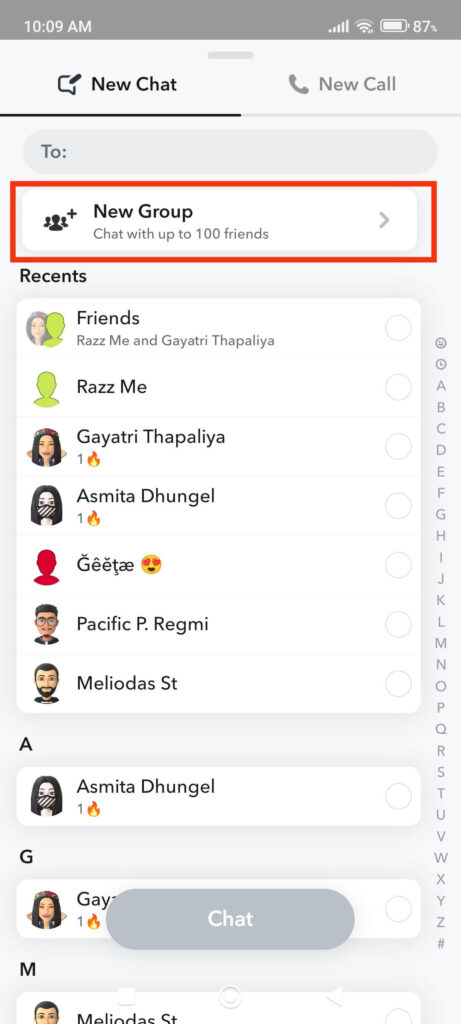
4. Nu kan du välja “ Ny grupp ”-alternativet högst upp och välj de vänner du vill lägga till i din grupp.
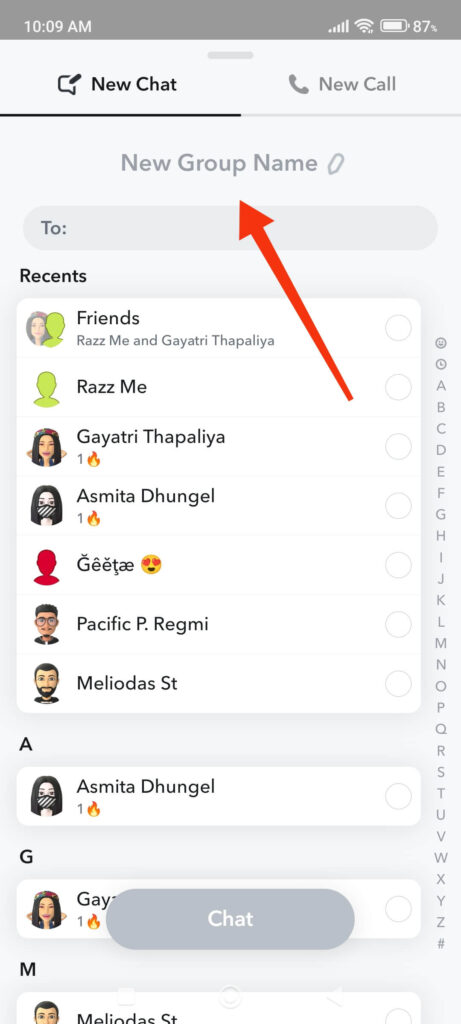
Du kan också skriva in Gruppnamn längst upp. Ta bara tid att anpassa din Snap-grupp efter dina önskemål.

Bästa appen för telefonspårning
Spionera på Facebook, WhatsApp, Instagram, Snapchat, LINE, Telegram, Tinder och andra sociala medieappar utan att veta om det; Spåra GPS-position, sms, kontakter, samtalsloggar och mer data enkelt! 100 % säkert!
5. När du är klar trycker du på “ Chatta med gruppen ”-knappen nedan för att börja chatta med din grupp.
Du kan också växla till “ Nytt samtal ” alternativet uppifrån och välj ” Starta samtal ”-knappen för att börja ringa alla gruppmedlemmar åt gången.
Nu hittar du din grupp i din vanliga chattruta, och du kan enkelt skicka meddelanden, snaps, videor etc. till din grupp.
Notera: När du väl skapat en grupp och lägg till vänner på Snapchat , du kan tar inte längre bort vänner från din grupp. Endast medlemmarna själva kan lämna en sådan grupp.
För att lämna en grupp, tryck och håll bara ner gruppkonversationen från chattrutan och välj " Mer ” alternativet. Tryck nu på “ Lämna gruppen ”, så kommer du omedelbart att tas bort från den gruppen.
Skapa en gruppchatt på Snapchat från en PC (Windows eller Mac)
Genom att följa stegen nedan kan du också skapa en gruppchatt (GC) med en dator eller bärbar dator på Snapchat web.
1. Gå först till Snapchat webb från en webbläsare på datorn och logga in på ditt konto med dina inloggningsuppgifter.
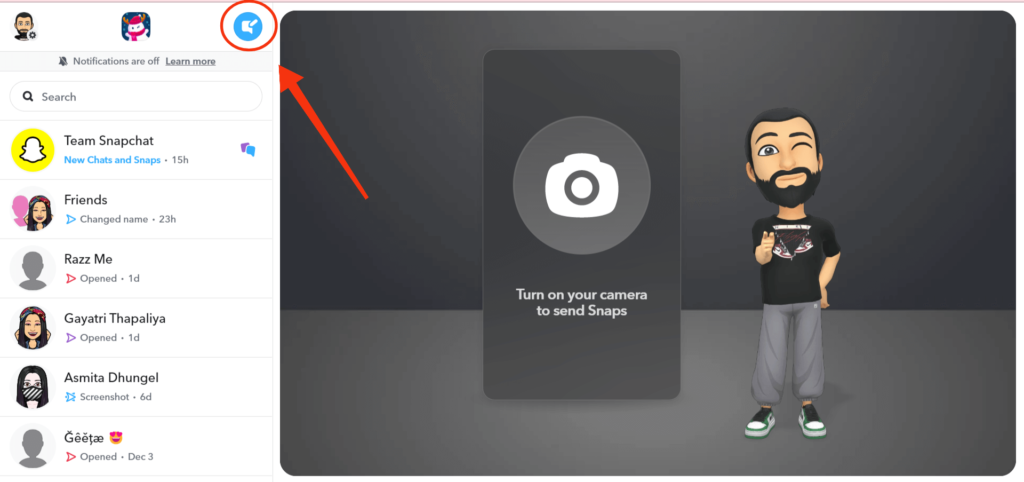
2. Klicka sedan på “ Chattikon med en penna ” längst upp till höger på den vänstra panelen.
3. Du måste välja två eller fler vänner för att skapa en grupp på Snapchat. Välj därför de vänner du vill ha med i din grupp från listan.
När du har valt två eller fler vänner kommer du att se Gruppnamnsavsnitt visas högst upp. Skriv in namnet på din grupp i det här avsnittet.
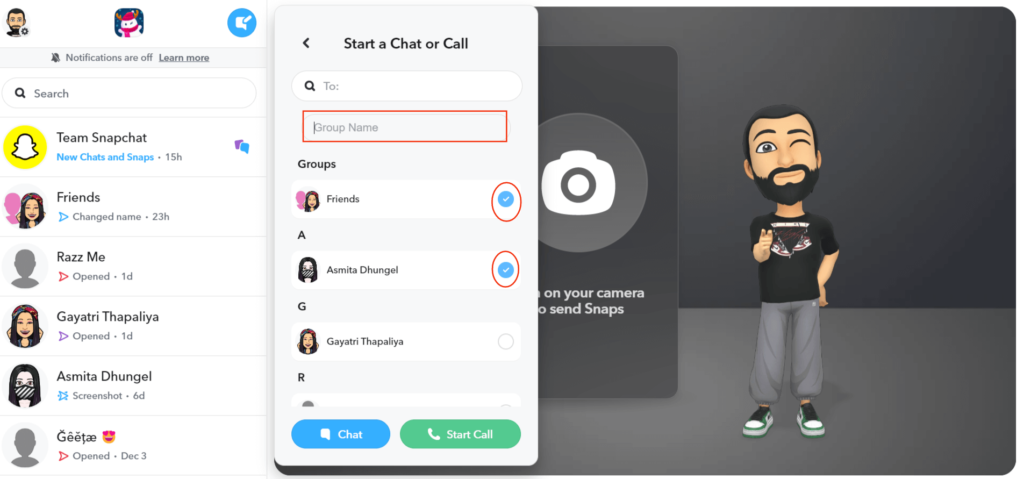
Notera: Kom ihåg att du inte kan ta bort någon från din grupp när du väl har valt dem. Så var försiktig innan du väljer vem du vill lägga till i din Snapchat-grupp.
4. Nu kan du klicka på “ Chatt ” nedan för att börja chatta i din nya grupp. Du kan också trycka på ” Starta samtal ”-knappen om det är vad du vill.
För att säkerställa att din nya grupp visas i din chattruta, skicka några sms eller Snaps till gruppen. Nu kan gruppmedlemmar interagera med alla snabbt och enkelt via den här chatten.
Några tips för Snapchat-gruppchatt
Nu när du kan skapa en gruppchatt på ditt Snap-konto, låt oss lära oss några tips som kan vara användbara.
Först måste du veta att Snaps som skickas till gruppchatt inte räknas som Snapstreaks. Så skicka separata Snaps till din vän om du vill behålla strecken.
Du kan trycka och hålla nere i valfri chatt för att se vem har läst och räddade det , bland annat. Du kan också välja att radera din Snap om du vill.
Dessutom kan du se namnen på alla dina gruppmedlemmar direkt under din gruppchatt. Du kan också prata med specifika medlemmar genom att helt enkelt trycka på deras namn nedan.
En annan sak du behöver lägga märke till är att när någon medlem från din grupp kommer online på Snapchat kommer deras namn att bli röd från grå .
Så medlemmar med röd bakgrund är online, medan medlemmar med grå bakgrund inte är det.
Ett annat tips är att du, precis som på andra sociala medieplattformar, kan nämna vilken medlem som helst i gruppchatten genom att skriva deras användarnamn. följt av @. Du kan också använda visningsnamnet för att nämna någon direkt på Snapchat.
Så med dessa tips kan du njuta av din gruppchatt med dina vänner och enkelt knyta an till dina vänner och familj.
Vanliga frågor
1. Hur kan jag lägga till en ny medlem i min Snapchat-grupp?
För att lägga till en ny medlem i din Snapchat-grupp, öppna din gruppchatt och tryck på profilikonen i det övre vänstra hörnet. Tryck sedan på "Lägg till medlemmar" alternativet nedanför "Gruppmedlemmar" avsnittet i din gruppprofil.
Du kan lägga till andra vänner i din grupp från listan eller genom att söka efter deras användarnamn. Kom ihåg att du bara kan lägga till upp till 100 medlemmar i en enda grupp.
Du kan också bjuda in medlemmar via en länk genom att välja "Bjud in via länk" alternativ bredvid "Lägg till medlemmar" på din gruppprofil. Den här metoden hjälper dig att lägga till någon som inte är din vän på Snapchat.
2. Hur kan jag stänga av aviseringarna från Snapchat-gruppen?
Om du irriteras av ett stort antal Snap-gruppnotiser kan du stänga av dem på ditt konto.
Öppna först din gruppchatt och tryck på profilikonen i det övre vänstra hörnet. Tryck sedan på de tre horisontella punkterna i det övre högra hörnet och välj
"Chattinställningar"
alternativ.
Du kan nu trycka på "Meddelandenaviseringar" alternativ från chattinställningarna och välj "Tyst" för att stänga av aviseringen för den gruppchatten.
Du kan också välja "Endast omnämnanden" möjlighet att få en avisering när gruppen nämner dig specifikt.
3. Hur kan jag lämna en Snapchat-grupp?
För att lämna en Snapchat-grupp, leta först upp konversationen i din chattruta på Snapchat. Du kan trycka på chattikonen längst ner till vänster eller svepa åt höger på skärmen.
Håll sedan ner Grupp och välj "Mer" alternativ. Nu kan du välja " Lämna gruppen att omedelbart ta bort dig från den gruppen.
Du kan också rensa din konversation, fästa den, lägga till medlemmar, bjuda in någon och så vidare från det här avsnittet.
4. Kan jag ta bort någon från en Snapchat-grupp?
Nej, du kan inte ta bort någon från en Snapchat-grupp när du väl har lagt till dem. Detta gäller även om du är administratör för gruppen.
Så du kan bara be den personen att lämna gruppen i ett sådant fall. Om du tycker att det är svårt att göra detta kan du alltid skapa en ny grupp som exkluderar den personen på Snapchat.
Slutsats
Att skapa en gruppchatt på Snapchat är mer än bara en enkel meddelandefunktion – det är ett roligt och interaktivt sätt att sammanföra människor i ett gemensamt utrymme. Oavsett om du vill planera evenemang, dela dagliga ögonblick eller helt enkelt hålla kontakten med flera vänner samtidigt, gör Snapchat-gruppchattar kommunikationen snabb, livlig och bekväm. Med funktioner som försvinnande meddelanden, röstmeddelanden, klistermärken, Bitmojis och videodelning känns gruppkonversationer på Snapchat mycket mer engagerande än traditionella sms.
Gruppchattar är perfekta för många olika situationer. Familjer kan använda dem för att hålla kontakten, vänner kan dela minnen och skämt, och kollegor eller klasskamrater kan koordinera planer eller projekt. Eftersom Snapchat tillåter upp till dussintals personer i en enda grupp blir det enkelt att hålla alla uppdaterade utan att behöva växla mellan individuella konversationer. Aviseringar, omnämnanden och verktyg för multimediadelning säkerställer också att inga viktiga meddelanden går förlorade.
En annan fördel med Snapchat-gruppchattar är den nivå av integritet och kontroll de erbjuder. Du kan lägga till eller ta bort medlemmar, stänga av aviseringar eller lämna en grupp när som helst. Denna flexibilitet gör den lämplig för både avslappnad och mer organiserad kommunikation. Dessutom, eftersom Snapchat är utformat kring nöje och kreativitet, känns gruppchattar mer personliga och underhållande än på många andra sociala plattformar.
Så om du vill ha kontakt med dina vänner och familj på ett mer dynamiskt och roligt sätt är det definitivt värt att prova att skapa en Snapchat-gruppchatt. Det hjälper till att stärka relationer, uppmuntrar interaktion och håller alla nära varandra oavsett var de befinner sig. Vi hoppas att den här nybörjarguiden har hjälpt dig att förstå hur enkelt det är att skapa en ny grupp på ditt Snap-konto och börja chatta direkt.
Hur användbart var det här inlägget?
Klicka på en stjärna för att betygsätta den!
Genomsnittligt betyg / 5. Rösträkning:




