Ofta får man se många otroliga videor på Instagram. Hur bra vore det att dela dem med sina följare? Det visar sig att man enkelt kan reposta en video på Instagram. Instagram gör det enkelt att dela foton vidare, men att reposta videor kräver några extra steg. Instagram saknar för närvarande en inbyggd "repost"-funktion för videor. Även om man inte direkt kan ladda upp andras videor igen, kan man fortfarande dela videor på ett par olika sätt.
När man försöker göra något på sociala medier rekommenderas det alltid att använda den officiella metoden. Det innebär att man använder den inbyggda funktionen i själva sociala medier. På samma sätt kan man enkelt publicera vilken video som helst som en Insta Story genom att använda den inbyggda funktionen från Instagram. Det är också den enklaste och snabbaste metoden.
Det finns dock inget officiellt sätt att återpublicera en video som ett inlägg på Instagram. Därför måste du använda en lösning för att få det att hända. Du kan använda en tredjepartsapp eller spela in videon på din enhet och publicera den på ditt Instagram-konto.
Den här artikeln förklarar varför och hur man repostar en video på Instagram och saker att tänka på när man använder andras videor. Visste du också att du kan lägg till en länk till din Instagram-profilbio ?
Innan vi börjar
Innan vi börjar vår steg-för-steg-process, låt oss först prata om varför du vill reposta eller dela någon annans video på ditt Instagram-konto.
Du kanske tycker att det är ooriginellt och oattraktivt att lägga upp andras videor eftersom det inte är dina egna. Men du kommer att bli förvånad över att upptäcka hur många kända Instagramprofiler som huvudsakligen repostar andras videor eller reels på sina konton.
Det låter dem spara tid samtidigt som de levererar bra innehåll till sina följare. Eftersom de ger korrekt kredit till den ursprungliga skaparen är det dessutom det bästa tänkbara scenariot för båda fallen.
Därför är det en bra idé att lära sig att reposta ett inlägg, en story, en video etc. på Instagram. Du kan använda detta både på personlig och affärsmässig nivå.
Kom ihåg att be om tillstånd från den ursprungliga skaparen och ge ditt inlägg en bra kredit. Med det behöver du inte längre bekymra dig om upphovsrättsfrågor.
Läs mer: Hur man laddar ner Instagram-videor, foton, IGTV och Reels
Hur man återpublicerar en video på Instagram som en story
En metod du kan använda för att reposta vilken video som helst på Instagram är att dela den på din Instagram Story. Instagram låter dig nu reposta videor, fullständiga filmklipp, foton och annan media som din Story i appen.
Du kan dock inte använda Instagram-webben på din PC (Windows eller Mac) för att återpublicera valfri video eller reels som din Story. Men du kan fortfarande enkelt dela sådana inlägg med dina andra följare från din webbläsare på datorn.
Följ därför stegen nedan för att publicera om en video på Instagram som din Story med din smartphone (Android eller iOS).
1. Starta först Instagram-appen på din mobiltelefon och logga in med din korrekta kontoinformation (användarnamn och lösenord).
2. Nästa, leta reda på videon på ditt Instagram-flöde som du vill dela som din Story.
När du har hittat videon trycker du på den lilla Flygplansikon längst ner i videon eller i reels-inlägget bredvid kommentarsikonen.
3. Välj “ Lägg till en filmrulle i din berättelse ”-alternativet högst upp.


Instagram kommer nu att överföra videon till din vanliga Story-redigeringssida. Precis som i din vanliga Story kan du lägg till text, klistermärken etc. för att göra det så attraktivt som möjligt.
Du kan också lägga till en länk till din Instagram-story, rita som du vill, använda filter etc. Redigera bara videon eller filmrullarna efter dina önskemål innan du publicerar dem.
4. Efter redigeringen, gå till nedre vänstra sidan och välj “ Dina berättelser ” för att dela den här videon som din Instagram Story.

Du kan också välja " Nära vänner ” alternativet från höger om du bara vill dela det med några av dina nära vänner.
Så här kan du dela valfri video eller filmrulle på Instagram som din Insta Story. Om du använder den här metoden för att dela en video eller filmrulle kan dina följare komma åt originalinnehållet genom att trycka på storyn.
Hur man återpublicerar en video på Instagram som ett inlägg
Om du försöker återpublicera en video eller reel på Instagram som ditt inlägg finns det tyvärr inget alternativ tillgängligt på Instagram.
Du kan återpublicera en video som en Story, men inte som ditt eget inlägg. Du kan däremot återdela din Instagram Story som ditt eget inlägg.

Bästa appen för telefonspårning
Spionera på Facebook, WhatsApp, Instagram, Snapchat, LINE, Telegram, Tinder och andra sociala medieappar utan att veta om det; Spåra GPS-position, sms, kontakter, samtalsloggar och mer data enkelt! 100 % säkert!
Du kan också använda en skärminspelare eller tredjepartsappar för att åstadkomma samma sak på ditt Instagram-konto.
Därför kan du fortfarande använda knep för att publicera om vilken video som helst på Instagram. Här är tre olika (officiella och inofficiella) metoder för att publicera om en video på Instagram som ett inlägg.
Metod 1: Publicera den ompublicerade Insta Storyen som ett inlägg
Vi har beskrivit hur du kan reposta en video eller reel som din Insta Story. Nu kan du använda samma story som utgångspunkt för att dela den som ett inlägg.
Följ stegen nedan för att återpublicera den "återpublicerade Insta Story" som ditt innehåll på Instagram från din smartphone.
1. Följ först stegen ovan för att återpublicera en video som en Insta Story. För att den här metoden ska fungera måste du först dela videon som din story.
2. Tryck sedan på Din berättelse från den översta fältet i din applikation på din Android- eller iOS-enhet (iPhone eller iPad).
3. Efter att du öppnat berättelsen, tryck på tre prickar eller fler alternativ från det nedre högra hörnet.
Du kan nu välja " Dela som inlägg ” alternativ för att konvertera din berättelse till ett nytt inlägg.


4. I nästa steg anpassar du ditt nya inlägg som du brukar. Du kan beskära, trimma, lägga till text, klistermärken , etc., till ditt inlägg som du föredrar. Välj “ Nästa ” från nedre högra sidan när du är klar med redigeringen.
Lägg nu till en, precis som i ett vanligt inlägg. bildtext, tagga några personer, lägg till plats etc., efter din smak.
5. När du tror att ditt inlägg är klart publicerar du det genom att välja “ Dela ”-knappen från det nedre högra hörnet.
Du kan också spara inlägget som ett utkast om du planerar att publicera det senare. Öppna bara ditt utkast och publicera det på ditt Instagram-konto när du behöver det.
Notera: Även om den här metoden kräver att du publicerar videon som en story och ett inlägg, är det fortfarande den bästa metoden som är tillgänglig från själva appen. När du har slutfört den här processen kan du ta bort din story.
Metod 2: Publicera om video via skärminspelning
En annan enkel metod när du inte vill ladda ner extra appar för att återpublicera en video är att använda en skärminspelare.
Spela in videon på din skärm med hjälp av inbyggd inspelare på din Android- eller iOS-enhet och publicera den som ett nytt inlägg på ditt Instagram-konto. Du kan återpublicera vilken video som helst utan att använda någon app. Du kan också trimma, beskära och redigera videon på det här sättet. Det ger dig fler redigeringsalternativ än att bara återpublicera en video.
Kom ihåg att få tillstånd från den ursprungliga ägaren och ange den, så kommer det att gå bra. Du kommer till och med att ha en permanent kopia av videon på din enhet.
Först, hitta videon du vill spela in på skärm på Instagram. Efter det, svep nedåt från toppen och välj " Skärminspelning ” från navigeringsfältet. Det finns en inbyggd skärminspelare på både Android- och iOS-enheter. För att spela in videon, dra nedåt i navigeringsfältet uppifrån och välj ” Skärminspelning ”-alternativet eller ikonen.
Du måste ha rätt timing, så har du en välinspelad video på din enhet. Nu kan du redigera och publicera den som ett vanligt inlägg och ge korrekt kredit till ägaren.
Notera: Om din enhet inte har en skärminspelare kan du ladda ner den från Play Store eller App Store. Du kan också använda vår tredje metod i ett sådant fall.
Du kan också spela in video på skärmen med din dator eller bärbara dator. Kvaliteten blir dock inte lika bra på en PC.
Metod 3: Med hjälp av en tredjepartsapplikation
Om du tycker att det är svårt att spela in videon på skärmen kan du ladda ner en tredjepartsapplikation som gör jobbet.
Du hittar många tredjepartsappar i Play Store eller App Store som låter dig enkelt publicera om vilken Instagram-video som helst.
Här visar vi dig hur du repostar en video på Instagram med hjälp av Repost-appen Den här appen fungerar för både Android- och iOS-enheter.
Så följ instruktionerna nedan för att ta reda på hur du använder en tredjepartsapp för att återpublicera en video på ditt Instagram-konto. Du kan upprepa dessa steg för alla andra appar du stöter på.
1. Ladda först ner och installera Repost-appen från Play Store för Android eller App Store för iOS-enheter.
2. Gå sedan till din Instagram-applikation och logga in på ditt konto med dina inloggningsuppgifter.
3. Du kan nu leta reda på videon eller rulle som du vill publicera igen på ditt Instagram-konto.
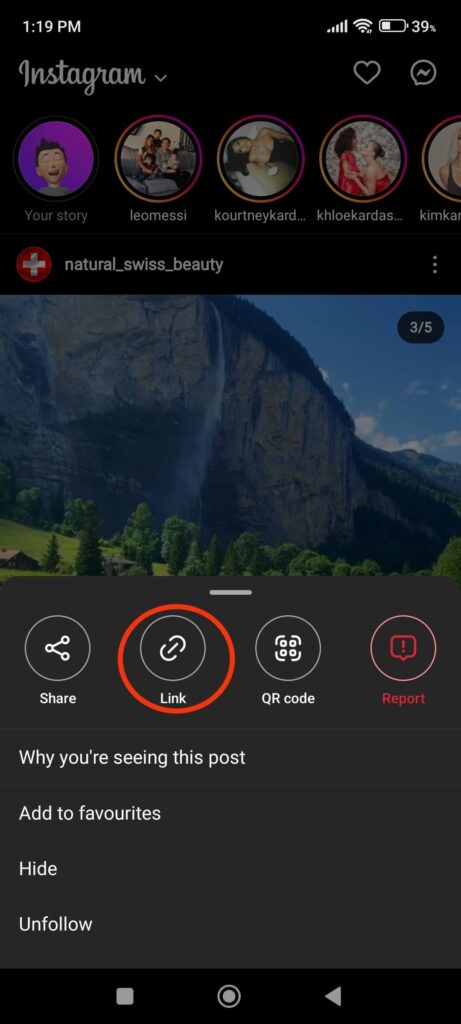
När du har hittat den, tryck på tre vertikala prickar i det övre högra hörnet av videon och välj " Länk ” alternativet för att kopiera länken till den videon.
4. Nu måste du stänga din Instagram och öppna Återpublicera appen på din smartphone.
De Återpublicera Appen kommer automatiskt att upptäcka den kopierade URL:en och ladda videon i sin applikation.
Notera: I vissa tredjepartsappar kan du behöva klistra in länken för att få videon i appen.
5. Tryck nu bara på videon och välj “ Publicera i flödet ”-alternativet längst ner på skärmen.


Du kan nu trimma och redigera ditt inlägg som du vill och publicera det sedan på ditt Instagram-konto genom att trycka på “ Dela ”-knappen.
Notera: Den här appen kan också hjälpa dig att publicera din video som en story. Du kan också välja att skicka via direktmeddelande om du vill.
De Återpublicera Appen fungerar för närvarande på både Android- och iOS-enheter. Detta kanske dock inte fungerar någon gång eftersom Instagram uppdaterar sina policyer regelbundet. Så i sådana fall måste du vänta på att appen uppdateras för att kunna använda den korrekt. Dessutom kan du använda appar som Repost för Instagram (Android), Repost+ (iOS) etc. för att få samma funktion.
Processen för att återpublicera en video på ditt Instagram-konto kommer att vara densamma oavsett vilken tredjepartsapp du använder.
Vanliga frågor
1. Kan jag reposta vilken video som helst på Instagram?
Nej, du kan inte återpublicera en privat video på ditt Instagram-konto. Om du använder tredjepartsappar eller skärminspelare kan du däremot återpublicera vilken video som helst på Instagram. Det rekommenderas dock att du får tillstånd från den ursprungliga ägaren och ger korrekt kredit innan du återpublicerar någon video på Instagram.
2. Hur anger jag korrekt den ursprungliga författarens namn? Vad händer om jag inte anger det?
Du kan ge den ursprungliga personen en lämplig kredit genom att nämna inlägget eller skaparen i din bildtext. Tittare förväntar sig att du inkluderar källan eller skaparen på en framträdande plats när du publicerar andras innehåll. Om du till exempel återpublicerar någons video som din Story kan du ge kredit längst ner i videon eller i bildtexten.
Om du inte anger och publicerar innehåll utan tillstånd från den ursprungliga skaparen kommer du att stöta på upphovsrättsproblem. Du kan bli tvungen att ta bort inlägget eller riskera rättsliga åtgärder i sådana fall.
3. Hur kan jag dela YouTube-videor med mina vänner på Instagram?
För att dela en YouTube-video, öppna den och tryck på “ Dela ”-alternativet precis under den videon. Du kan behöva trycka på de tre punkterna och välja ” Dela video ” alternativet i vissa äldre versioner av YouTube-appen. Välj ” Instagram ” från de tillgängliga alternativen och dela den med dina vänner på ditt konto.
Om du vill dela sådana videor i ditt Instagram-flöde eller dina Stories måste du ladda ner och publicera dem manuellt. Se till att få tillstånd från skaparen.
Slutsats
För närvarande tillåter Instagram dig bara att dela videor eller reels som din Insta Story. Även om du kan dela en sådan story som ditt inlägg igen, finns det inget direkt sätt från Instagram att dela videon som ett inlägg. Du kan dock fortfarande enkelt prova metoderna ovan för att lösa problemet.
Du behöver bara ta hand om upphovsrättsfrågor, så har du otaliga innehåll att ladda upp till ditt Instagram-konto.
Det är en bra idé att reposta andras innehåll på ditt Instagram-konto för att interagera med dina följare. Glöm dock inte att ladda upp ditt originalinnehåll då och då. Sammantaget hoppas vi att den här handledningen är till hjälp när du repostar videor. Om du är nyfiken kan du också läsa vår guide om meddelar Instagram dig när du tar en skärmdump av en story .
Sammanfattningsvis, även om det är begränsat att reposta andras videor direkt, erbjuder tredjepartsappar en smidig lösning. Be om tillstånd, ge kreatörer kredit och följ Instagrams riktlinjer för att etiskt vidarebefordra videoinnehåll till ditt Instagram-flöde.
Hur användbart var det här inlägget?
Klicka på en stjärna för att betygsätta den!
Genomsnittligt betyg / 5. Rösträkning: