

"Vad har hänt? Min iPad har inte kunnat startas sedan igår kväll, vad ska jag göra? Behöver jag köpa en ny?"
Självklart nej! Du behöver bara använda lite försiktig övertalning för att väcka den. I vilket fall som helst finns det några steg du kan vidta för att åtgärda problemet med din iPad. Och vi kommer att arbeta oss igenom dessa steg i den här artikeln. Kontrollera om problemet fortfarande kvarstår efter att du har utfört varje steg.
Gratis nedladdning Gratis nedladdning
Del 1: 4 metoder för att fixa om iPaden inte startar
Metod 1
Kontrollera iPad-hårdvara och tillbehör. Först och främst, när din iPhone inte startar, bör du se till att den kan laddas utan problem. Om det är problem med ett uttag kan du ladda enheten någon annanstans också. Rengör laddningsporten och se till att det inte finns några fysiska skador innan du följer olika andra alternativ för att åtgärda det.
Metod 2
Tvinga omstart av iPaden. Tryck bara på strömknappen och hemknappen samtidigt. Se till att du trycker på båda knapparna samtidigt. Fortsätt trycka i minst 10 sekunder tills din iPad vibrerar och Apple-logotypen visas på skärmen. Detta kommer att tvinga omstart av din iPad och lösa problemet med att starta om och återgå till strömmen som du kan stöta på.
Metod 3
Sätt iPaden i återställningsläge och anslut sedan din iPad till iTunes för att återställa eller uppdatera den. Följ nu stegen nedan:
1. Starta den senaste versionen av iTunes på din dator och anslut din iPad till den via USB. Låt den andra änden av kabeln vara urkopplad från och med nu.
2. Håll hemknappen på din iPad intryckt och anslut den till systemet. Fortsätt att trycka på hemknappen tills iTunes identifierar din enhet. Du får då upp en anslutningsskärm för iTunes på din iPad.
3. När du har identifierat din iPad analyserar iTunes felet och visar följande meddelande. Du kan helt enkelt återställa din iPad eller uppdatera den för att åtgärda problemet.
Metod 4
Ställ in iPad i DFU-läge. Anslut först din iPad med en Lightning-/USB-kabel och håll sedan ström- och hemknappen på din iPad intryckta i minst 10 sekunder tills Apple-logotypen visas på skärmen. Släpp sedan strömknappen medan du fortfarande håller in hemknappen i ytterligare 10-15 sekunder. Vanligtvis försätter detta din iPad i DFU-läge. Nu kan du ansluta den till iTunes och uppdatera dess firmware för att slå på den.
Del 2: Åtgärda problemet med att iPad inte startar med RecoverTool utan dataförlust
Användare är alltid ovilliga att förlora viktig data för att åtgärda ett mindre problem som att iPaden inte startar. Så vi rekommenderar iOS-systemåterställning. Följ bara stegen nedan.
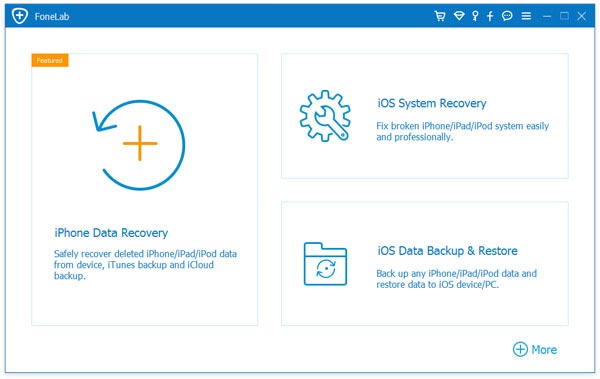
Steg 1: Ladda ner och kör problemet. Välj "iOS System Recovery" för att åtgärda problemet om iPaden inte startar och fortsätta.
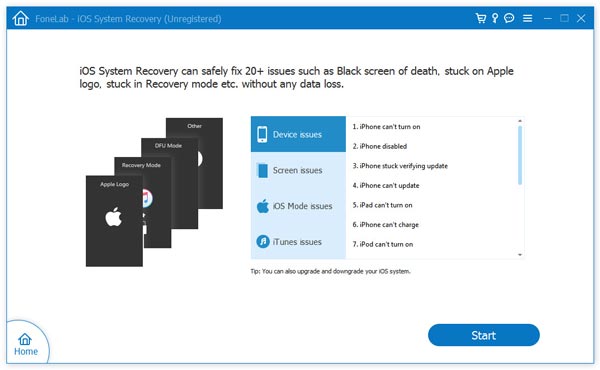
Steg 2: Anslut din iPad till din dator. Så länge programmet upptäcker din enhet klickar du på Start.
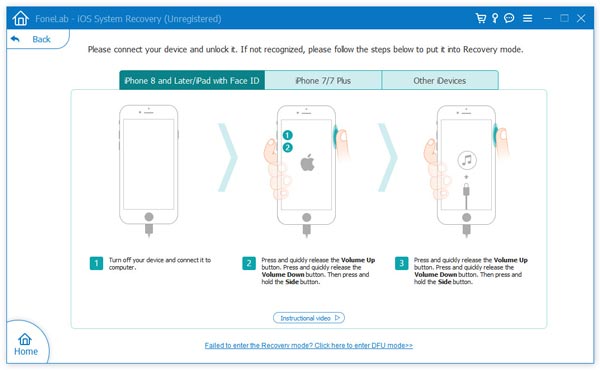
Steg 3: Nu behöver du starta din iPad i DFU-läge. Metoden för att starta en iPad i DFU-läge liknar den för en iPhone. Följ därför instruktionerna i skärmdumpen nedan.
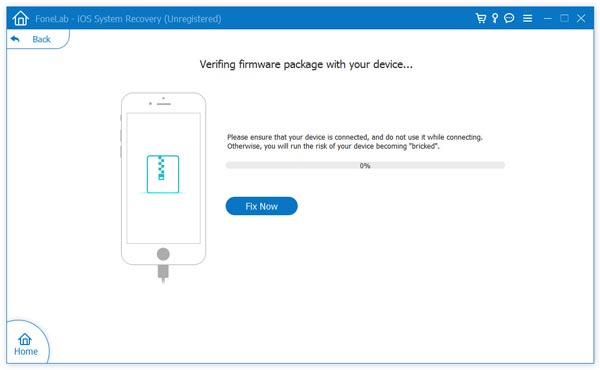
Steg 4: Gå tillbaka till din dator nu. Fyll i din iPad-modellnummer och dess firmware-information innan du klickar på Bekräfta. Processen tar några minuter, så ha tålamod.
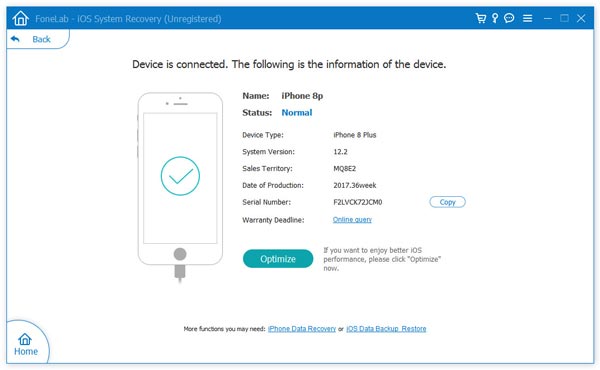
Steg 5: Efter det börjar programvaran fixa din enhet. När det är klart startas din iPad normalt.
Vi hoppas att ovanstående lösningar hjälper dig att lösa problemet med att iPaden inte startar.
Gratis nedladdning Gratis nedladdning
Hur användbart var det här inlägget?
Klicka på en stjärna för att betygsätta den!
Genomsnittligt betyg / 5. Rösträkning:




