
Om du letar efter en metod för att överföra PST-filer till Office 365 har du kommit till rätt ställe. I den här bloggen kommer vi att vägleda dig i hur du enkelt kan importera PST-filer manuellt till Outlook 365.
Nu för tiden byter folk till Office 365 och behöver på något sätt ha med sig den gamla e-posten. När användarna byter låter idén om en ny inkorg trevlig, men i slutändan behöver de förmodligen också gamla inkorgobjekt. För att få in dina e-postmeddelanden, kontakter, kalendrar och uppgifter i Office 365 måste du först överföra PST-filer till Office 365.
Å andra sidan är Office 365 en topprankad e-postklient och används av enskilda användare eller organisationsanställda över hela världen. Dessutom erbjuder den användarna olika inbyggda alternativ som offline- och onlineläge, hantering av kalendrar, loggböcker, anteckningar, kontakter etc.
När det gäller fördelarna vill användare överföra Outlook PST till Office 365. I den här bloggen lär vi oss de olika alternativen för att göra detta, vart och ett med sitt användningsfall. För små brevlådefiler, använd Outlook Self, och för stora brevlådefiler rekommenderar jag att du använder importverktyget (Azure AzCopy).
Hur man överför PST-filer till Office 365 med hjälp av inbyggda alternativ
I det här avsnittet lär vi oss det enklaste alternativet, att använda Outlook self för att överföra PST-filen. Den här metoden är tillämplig eller fungerar perfekt om du bara behöver migrera en eller ett par brevlådefiler. Följ stegen noggrant:
- Först och främst, Öppna Outlook på ditt system och logga in med inloggningsuppgifter.
- Nu, klicka på alternativet Fil.
- Här, välj Öppna och exportera och öppna Import/Export-sektion.
- Välj Importera från ett annat program eller en annan fil (standard valt) och klicka på Nästa.
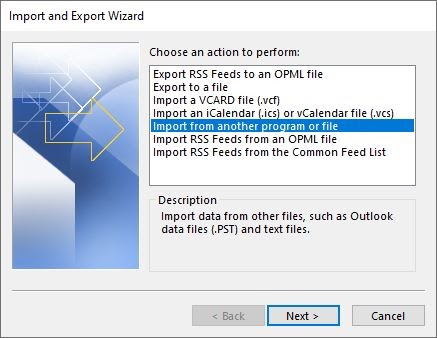
- I ett annat fönster, välj Outlook-datafil (.pst) a och klicka på den.
- Efter det, tryck på Nästa för att fortsätta den vidare processen.
- Nu, välja filen som du vill importera.
- I nästa trollkarl, Du kan välja vad du vill importera och var.
- Slutligen, Klicka på knappen Slutför för att starta importen
Beroende på storleken på dina valda PST-filer kan det ta lite tid att importera alla e-postmeddelanden till Office 365. Dessutom är den här metoden snabb och enkel men bara fördelaktig för små och ett eller ett par postlådeobjekt.
Hur man överför PST-filer till Office 365 med hjälp av Azure AzCopy
Om du vill överföra fler stora PST-filer till Office 365 kan du antingen ladda upp dem till Azure Storage eller använda Drive Shipping-tjänsten från Microsoft. Nätverksuppladdningen är gratis, men det kan ta lite tid att ladda upp filerna.
Förkunskapskrav
Innan du börjar överföringen måste du tilldela rollen Mailbox Import Export till de globala administratörerna i Exchange Online. Ibland kan det ta upp till 24 timmar innan dessa ändringar är slutförda.
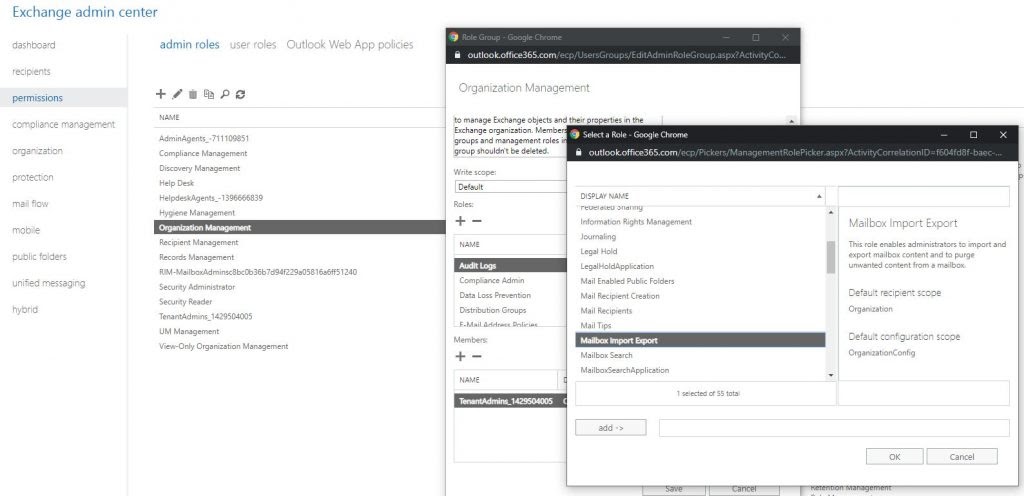
- För det första, öppna Exchange Admin Center, med hjälp av https://admin.portal.com, och välj avsnittet Behörigheter.
- Nu, i administratörsroller, öppna rollen Organisationshantering.
- Sedan klicka på pluset att lägga till en roll till servern.
- Efter det, välj Importera och exportera brevlådor roll och klicka på knappen Spara.
Det kan ta upp till 24 timmar innan ändringen implementeras. Men i vissa fall, om du skapar ett nytt importjobb, tar det minimal tid. Logga nu ut, stäng alla Microsoft-flikar och logga in igen.
Så här skapar du ett nytt importjobb
- För att ställa in behörigheten måste du skapa ett nytt importjobb. Gå till https://protection.office.com och välj Informationsstyrning och klicka på importera.
- Här väljer du alternativet Importera PST-filer.
- Tryck sedan på Nytt importjobb.
- Välj om du vill ladda upp eller skicka dina data. Här laddar jag upp dem.
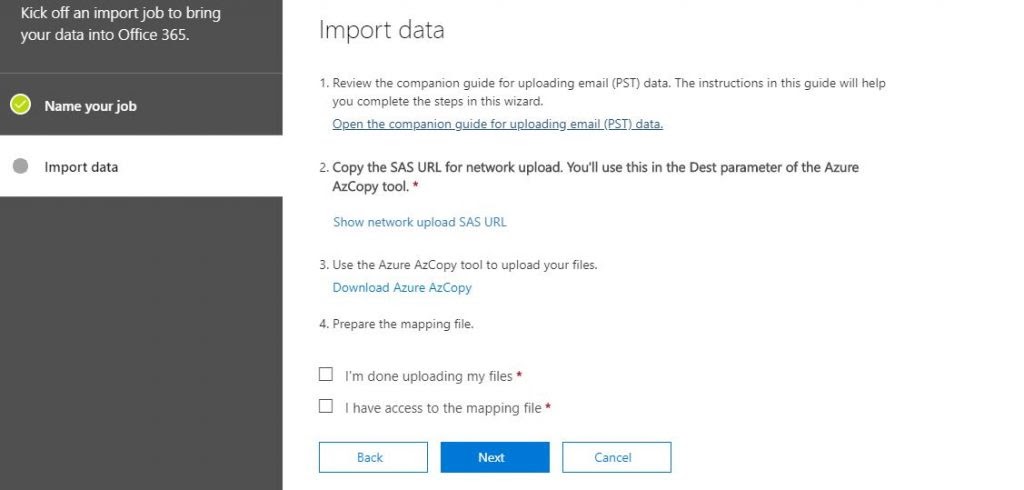
På nästa sida hittar du den SAS-URL som krävs och en nedladdningslänk till den senaste versionen av Azure AzCopy-verktyget. Ladda nu ner och installera Azure AzCopy-verktyget och kopiera SAS-URL:en till Urklipp.
Dessutom måste du hålla SAS-URL:en privat eftersom den ger åtkomst till Azure-lagringen där alla dina PST-filer laddas upp.
Lämna sedan skärmen öppen eller tryck på Avbryt och Fortsätt senare.
Ladda upp fil med Azure AzCopy Tool
När du har slutfört installationsstegen för Azure AzCopy Tool öppnar du det. Det är inget annat än en cmd för att ladda upp filer.
Med hjälp av det här uppladdningsverktyget laddar du upp alla PST-filer till verktygsmappen. Dessutom finns det inte möjlighet att välja en enda PST-fil. Om du vill kontrollera det med hjälp av en enda fil måste du skapa en specifik mapp.
Följ kommandona nedan för att ladda upp PST-filerna.
AzCopy copy “/path/to/pstfiles” –recursive=true
Använd –rekursiv=sant växla kod för att ange det rekursiva läget., om dina PST-filer finns i undermapparna.
Den rekommenderar att man använder citattecken runt käll- och destinationssökvägarna, och om inte får man ett felmeddelande om att syntaxen är felaktig.
Beroende på filernas storlek kommer det att ta tid att ladda upp PST-filen.
Kontrollera de uppladdade PST-filerna
När du laddar upp filerna måste du kontrollera om alla PST-filer har laddats upp till Azure Storage eller inte. Ladda ner Azure Storage Explorer och installera det.
När du öppnar Storage Explorer måste du lägga till ett konto.
- Klicka först på Lägg till ett konto.
- Nu, välja Använd en SAS-URI (Delad åtkomstsignatur)
- Passera sedan SAS-URI som vi fick från importjobbet.
- Äntligen, klicka på Nästa och Anslut.
När du har verifierat PST-filerna stänger du Storage Explorer. Dessutom måste du högerklicka på inmatningsdata i utforskaravsnittet och trycka på Detach för att koppla bort. Om inte, kommer du att få ett problem nästa gång du vill öppna den.
Mappa PST-filerna
Här är stegen för att mappa PST-filerna till postlådan i Office 365.
I CSV-filen hittar du ett par kolumner/parametrar:
Arbetsbelastning:
För att importera PST till postlådan, fyll i det här utbytet.
Filsökväg:
Om du har en rotmapp för PST, lämna detta tomt. Om du använder undermappar skriver du dessutom namnet på undermappen.
Namn:
Ange namnet på PST-filerna med deras tillägg.
Brevlåda:
Länk till den postlåda du vill importera.
ÄrArkiv:
För att importera pst-filen till onlinearkivmappen. Välj sant eller falskt.
Målrotmapp:
Om du lämnar detta tomt överförs filerna till en ny mapp med namnet Importerad som finns i brevlådan. Om du dessutom vill sammanfoga informationen med befintliga mappar som Inkorg och Skickade meddelanden, använd symbolen /.
Slutligen, ignorera de andra fälten, lämna dem tomma.
Slutföra importprocessen
Här har du mappat alla PST-filer och slutfört importen. Gå nu tillbaka till protection.office.com och starta importen.
- Välja med alternativet Jag är klar med att ladda upp mina filer, och jag har tillträde till mappningsfilen.
- Klicka sedan på Nästa och välj (CSV-fil) kartlagd.
- Därefter, tryck på Validera för att validera CSV-filen.
- Dessutom, tryck på Spara när valideringen är klar.
När analysen är klar kan vi enkelt importera PST-filen till Office 365.
Tryck på Klar att importera till Office 365 för att starta migreringen. På nästa skärm måste vi klicka igen på Importera till Office 365.
Själva importjobbet kan ta lite tid, klicka bara på Importera data för att påbörja överföringen av PST-filer till Office 365.
Hur man överför PST-filer till Office 365 med hjälp av PST till Office 365-migreringsverktyget
Verktyg för migrering av PST till Office 365 är ett säkert verktyg för att överföra PST-filer till Office 365. Programvaran är tillräckligt kompetent för att exportera PST-filer till Office 365 utan dataförlust. Med hjälp av det här verktyget kan man också exportera PST-filer via e-post till olika e-postklienter som Gmail, Office 365, Yahoo, Opera Mail, HostGator, etc. Användare kan enkelt importera PST till Thunderbird, PDF, EML, OST, CSV och diverse andra filformat.
Gratis nedladdning Gratis nedladdning
Steg för att överföra PST-filer till Office 365
Steg 1. Download och lansera PST till Office 365-konverterare som en administratör.
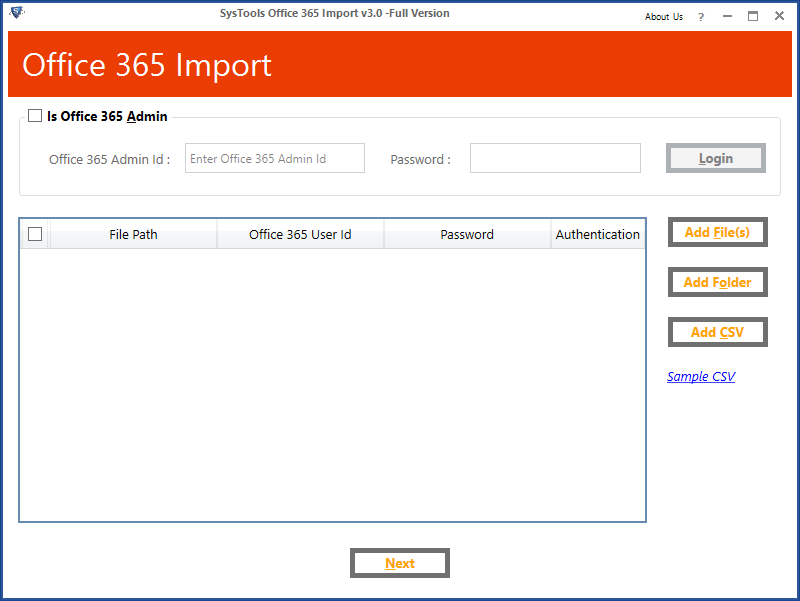
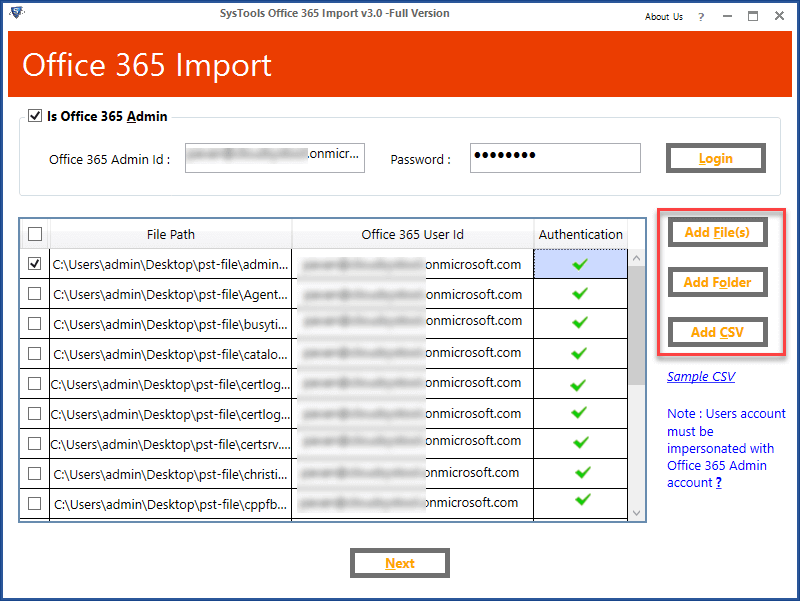
Steg 2. Klicka på den enskilda filen eller Flera alternativ för filer/mappar för att bläddra i PST-filer.
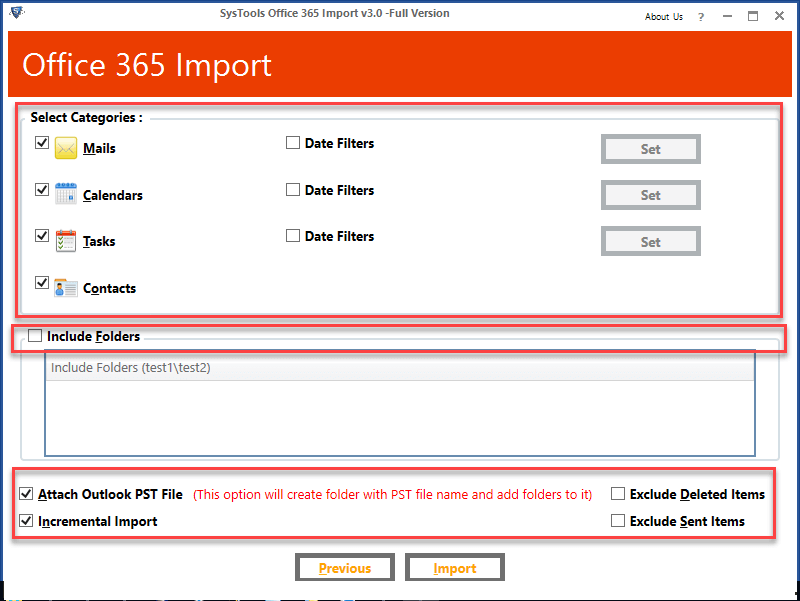
Steg 3. Välja kategorierna och klicka på Importera-knapp.
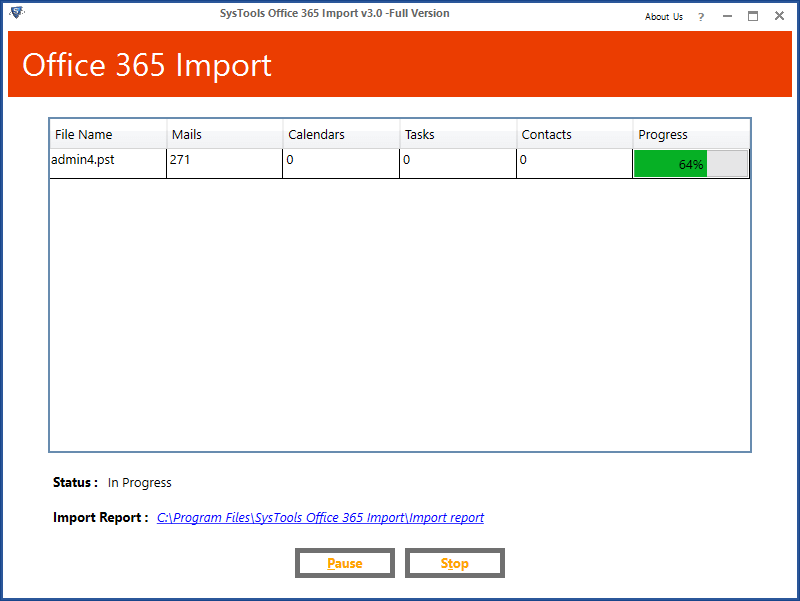
Steg 4. Klicka på knappen Konvertera för att starta konverteringen av PST-filer till Office 365.
Slutsats
Jag hoppas att den här bloggen hjälpte dig att överföra PST-filer till Office 365. Du kan lära dig de manuella metoderna för att exportera PST-filer till Office 365. Om du dessutom vill importera för många brevlådor kan du använda expertlösningen.
Gratis nedladdning Gratis nedladdning
Hur användbart var det här inlägget?
Klicka på en stjärna för att betygsätta den!
Genomsnittligt betyg / 5. Rösträkning:




